

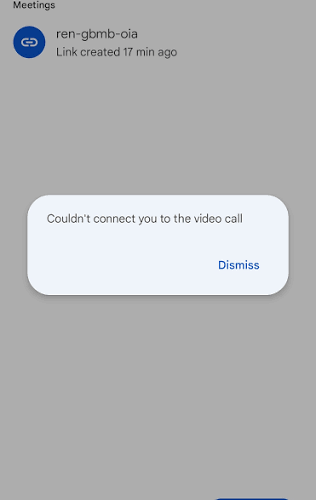
probisnis.id – Google Meet kadang menampilkan pesan “Tidak bisa menghubungkan Anda ke panggilan video” saat bergabung. Pesan ini menunjukkan bahwa panggilan gagal terhubung, tetapi tidak menjelaskan penyebabnya. Meskipun pratinjau kamera berfungsi, ini tidak menjamin bahwa akun dapat masuk ke pertemuan tertentu.
Beberapa pemeriksaan relevan penting dilakukan. Pertama, pastikan hanya satu tautan pertemuan yang digunakan. Periksa undangan dan akun dengan teliti. Gunakan satu browser untuk menghindari konflik. Perbarui dan nyalakan ulang browser, serta periksa ekstensi sebelum menghapus data. Jika menggunakan aplikasi ponsel, periksa izin aplikasi dan data cache.
Jika panggilan langsung gagal tetapi tautan pertemuan berfungsi, periksa aplikasi dan akun kedua penelepon. Jika berada di jaringan sekolah atau kerja, tanyakan kepada administrator untuk memeriksa akses Meet.
Langkah pertama adalah memeriksa status Meet dan undangan pertemuan. Gangguan mungkin menghalangi banyak orang untuk bergabung sekaligus. Tautan yang tidak tepat atau akun terbatas dapat memengaruhi Anda secara pribadi. Cek dasbor status Google Workspace untuk melihat apakah ada insiden aktif sebelum mencoba lagi.
Pastikan untuk membuka tautan dari undangan terbaru. Konfirmasi bahwa Meet menunjukkan akun Google yang diundang, terutama jika Anda menggunakan akun pribadi dan kerja. Tanyakan kepada penyelenggara apakah orang lain dapat bergabung. Jika kode tidak valid, minta tautan baru; jika akses ditolak, tanyakan kepada penyelenggara atau administrator.
Cobalah tautan pertemuan valid lainnya. Jika itu berhasil, fokuslah pada undangan asli atau masalah akses daripada mereset perangkat. Aturan akses pertemuan Google tergantung pada penyelenggara dan akun. Ruang penuh memerlukan tempat yang tersedia. Jika ada gangguan yang dilaporkan, tunggu pemulihan.
Langkah selanjutnya adalah memperbarui Meet dan memulai ulang browser atau aplikasi yang terpengaruh. Browser atau aplikasi versi lama dapat gagal saat pengaturan panggilan. Google mendukung versi terbaru dari Chrome, Edge, Firefox, dan Safari.
Untuk komputer, coba tautan dan akun yang sama di browser lain yang sudah terpasang. Di Chrome, buka More > Help > About Google Chrome. Selesaikan pembaruan dan pilih Relaunch. Pastikan Safe Browsing diaktifkan; pengaturan yang dinonaktifkan bukan bagian dari perbaikan ini.
Di ponsel, perbarui Google Meet melalui Google Play untuk Android atau App Store untuk iPhone. Jika bergabung melalui Gmail, perbarui Gmail juga. Coba lagi setelah melakukan restart lengkap. Simpan pekerjaan yang belum selesai dan tutup tab Meet yang duplikat. Di Chrome, masukkan chrome://restart di bilah alamat.[]
Sumber: Appuals











Komentar